Domain event-apps.de kaufen?
Wir ziehen mit dem Projekt
event-apps.de um.
Sind Sie am Kauf der Domain
event-apps.de interessiert?
domain@kv-gmbh.de · 0541-91531010
Domain event-apps.de kaufen?
Welche MacBook-Apps sind hilfreich?
Es gibt viele hilfreiche MacBook-Apps, je nachdem, welche Art von Aufgaben du erledigen möchtest. Zum Beispiel sind Apps wie Notion, Evernote oder Todoist nützlich für die Organisation von Aufgaben und Notizen. Für kreative Arbeiten sind Programme wie Adobe Creative Cloud oder Procreate empfehlenswert. Auch Tools wie Microsoft Office oder Google Drive sind praktisch für die Erstellung von Dokumenten und die Zusammenarbeit mit anderen. Letztendlich hängt es davon ab, welche Art von Arbeit du am MacBook erledigen möchtest. **
Wie installiere ich Apps auf dem MacBook?
Um Apps auf einem MacBook zu installieren, gibt es mehrere Möglichkeiten. Die gängigste Methode ist der App Store, der auf jedem MacBook vorinstalliert ist. Hier kannst du nach Apps suchen, sie herunterladen und installieren. Eine weitere Möglichkeit ist das Herunterladen von Apps direkt von den Websites der Entwickler. Oftmals bieten sie Installationsdateien an, die du einfach herunterladen und ausführen kannst. Einige Apps können auch über externe Plattformen wie Steam oder Adobe Creative Cloud installiert werden. Zuletzt kannst du auch Apps über den Terminal installieren, indem du Befehle wie "brew install" für Homebrew nutzt. **
Ähnliche Suchbegriffe für MacBook
Top-Angebote
Produkte zum Begriff MacBook:
-
Native Union W.F.A Sleeve für MacBook Air 13 MacBook P... Schwarz MacBook Air 13 MacBook Pro 13 (13", Apple), Notebooktasche, SchwarzDas W.F.A. Sleeve von Native Union ist eine elegante und funktionale Schutzhülle, die speziell für die Apple MacBook Air und MacBook Pro Modelle mit einer Bildschirmdiagonale von bis zu 13 Zoll entwickelt wurde. Diese Laptop Sleeve bietet nicht nur einen stilvollen Schutz, sondern auch eine praktische Lösung für den Transport Ihres Geräts. Hergestellt aus hochwertigen Materialien, gewährleistet die Hülle eine sichere Aufbewahrung und schützt vor Kratzern und Stössen. Mit einem Gewicht von nur 220 Gramm ist das Sleeve leicht und lässt sich mühelos in einer Tasche oder einem Rucksack verstauen. Die schlichte schwarze Farbgebung verleiht der Hülle ein modernes und zeitloses Design, das zu verschiedenen Anlässen passt. Das W.F.A. Sleeve ist eine ideale Wahl für alle, die Wert auf Funktionalität und Ästhetik legen und ihr MacBook sicher und stilvoll transportieren möchten.53,04 €*Versand: 0,00 €Sichere Weiterleitung zum Anbieter
-
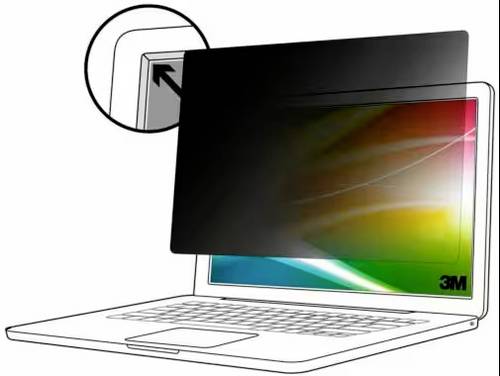
3M Bright Screen BPNAP001 Blickschutzfolie MacBook 33 cm (13) Bildformat: 16:10 7100288104 Apple MacBook Air 13 (2018), MacBook Air 13 (2019), MacBook Air 13Holen Sie sich den revolutionären neuen Blickschutzfilter, der Ihre Bildschirminhalte so nahtlos schützt, dass Sie ihn kaum bemerken werden - die visuellen Hacker um Sie herum aber schon. Wir stellen den 3M™ Bright Screen Blickschutzfilter vor. Einfach anzubringen, einfach zu verwenden, einfach zu vergessen. Nur von 3M, den Experten für Bildschirm-Blickschutz.47,99 €*Versand: 4,95 €Sichere Weiterleitung zum Anbieter
-
3M Bright Screen BPNAP001 Blickschutzfolie MacBook 33cm (13 ) Bildformat: 16:10 7100288104 Apple MacBook Air 13 (2018), MacBook3M Bright Screen BPNAP001 Blickschutzfolie MacBook 33cm (13 ) Bildformat: 16:10 7100288104 Apple MacBook Air 13 (2018), MacBook48,25 €*Versand: 5,95 €Sichere Weiterleitung zum Anbieter

-
Warum hat der MacBook so wenige Apps?
Der MacBook hat nicht unbedingt weniger Apps als andere Geräte, sondern es gibt möglicherweise weniger speziell für den Mac entwickelte Apps im Vergleich zu mobilen Betriebssystemen wie iOS oder Android. Dies liegt daran, dass viele Entwickler ihre Apps primär für mobile Geräte optimieren, da diese eine größere Nutzerbasis haben. Dennoch gibt es immer noch eine Vielzahl von Apps für den Mac, die in den App Store heruntergeladen werden können. **
-
Wie deinstalliere ich ein Programm auf MacBook Pro?
Um ein Programm auf einem MacBook Pro zu deinstallieren, ziehe einfach das Programm-Symbol aus dem Ordner "Programme" in den Papierkorb. Alternativ kannst du auch den Papierkorb öffnen, das Programm-Symbol auswählen und die Taste "cmd + Löschen" drücken. Anschließend musst du den Papierkorb leeren, um das Programm vollständig zu deinstallieren. Einige Programme können auch ihre eigene Deinstallationsroutine haben, die du nutzen kannst, um sie zu entfernen. Wenn du unsicher bist, ob ein Programm vollständig deinstalliert wurde, kannst du auch spezielle Deinstallations-Apps aus dem App Store verwenden. **
-
Welche Schul-Apps gibt es für das MacBook?
Es gibt verschiedene Schul-Apps für das MacBook, die je nach Bedarf und Anforderungen genutzt werden können. Einige beliebte Schul-Apps für das MacBook sind beispielsweise "Notability" zum Erstellen von Notizen und Mitschriften, "Microsoft Office" für die Bearbeitung von Dokumenten und Präsentationen, sowie "Google Classroom" für die Organisation von Aufgaben und Kommunikation mit Lehrern und Mitschülern. Es gibt jedoch noch viele weitere Schul-Apps, die je nach individuellen Bedürfnissen ausgewählt werden können. **
-
Welche guten Apps gibt es für das MacBook?
Es gibt viele gute Apps für das MacBook, abhängig von den individuellen Bedürfnissen und Vorlieben. Einige beliebte Apps sind zum Beispiel Google Chrome für einen schnellen und sicheren Webbrowser, Microsoft Office für die Bearbeitung von Dokumenten, Spotify für das Streaming von Musik und Adobe Photoshop für die Bildbearbeitung. Es gibt auch viele weitere Apps in verschiedenen Kategorien wie Produktivität, Kreativität, Unterhaltung und mehr. **


Wo finde ich meine Apps auf dem MacBook?
Auf einem MacBook findest du deine Apps im Launchpad, das du über das Dock oder durch das Drücken der F4-Taste öffnen kannst. Alternativ kannst du auch den Finder öffnen und im Ordner "Programme" nach deinen Apps suchen. **
Wie kann ich Apps auf meinem MacBook löschen?
Um Apps auf einem MacBook zu löschen, kannst du entweder die App in den Papierkorb ziehen und den Papierkorb leeren oder du kannst die App über den Launchpad löschen, indem du das Launchpad öffnest, die App gedrückt hältst, bis sie zu wackeln beginnt, und dann auf das "X" klickst, um sie zu löschen. Eine andere Möglichkeit ist, den Finder zu öffnen, zum Ordner "Programme" zu navigieren, die App zu suchen und sie in den Papierkorb zu ziehen und den Papierkorb zu leeren. **
Top-Angebote
Produkte zum Begriff MacBook:
-
Native Union W.F.A Sleeve für MacBook Air 13 MacBook P... Schwarz MacBook Air 13 MacBook Pro 13 (13", Apple), Notebooktasche, SchwarzDas W.F.A. Sleeve von Native Union ist eine elegante und funktionale Schutzhülle, die speziell für die Apple MacBook Air und MacBook Pro Modelle mit einer Bildschirmdiagonale von bis zu 13 Zoll entwickelt wurde. Diese Laptop Sleeve bietet nicht nur einen stilvollen Schutz, sondern auch eine praktische Lösung für den Transport Ihres Geräts. Hergestellt aus hochwertigen Materialien, gewährleistet die Hülle eine sichere Aufbewahrung und schützt vor Kratzern und Stössen. Mit einem Gewicht von nur 220 Gramm ist das Sleeve leicht und lässt sich mühelos in einer Tasche oder einem Rucksack verstauen. Die schlichte schwarze Farbgebung verleiht der Hülle ein modernes und zeitloses Design, das zu verschiedenen Anlässen passt. Das W.F.A. Sleeve ist eine ideale Wahl für alle, die Wert auf Funktionalität und Ästhetik legen und ihr MacBook sicher und stilvoll transportieren möchten.53,04 €*Versand: 0,00 €Sichere Weiterleitung zum Anbieter
-
Welche MacBook-Apps sind hilfreich?
Es gibt viele hilfreiche MacBook-Apps, je nachdem, welche Art von Aufgaben du erledigen möchtest. Zum Beispiel sind Apps wie Notion, Evernote oder Todoist nützlich für die Organisation von Aufgaben und Notizen. Für kreative Arbeiten sind Programme wie Adobe Creative Cloud oder Procreate empfehlenswert. Auch Tools wie Microsoft Office oder Google Drive sind praktisch für die Erstellung von Dokumenten und die Zusammenarbeit mit anderen. Letztendlich hängt es davon ab, welche Art von Arbeit du am MacBook erledigen möchtest. **
-
Wie installiere ich Apps auf dem MacBook?
Um Apps auf einem MacBook zu installieren, gibt es mehrere Möglichkeiten. Die gängigste Methode ist der App Store, der auf jedem MacBook vorinstalliert ist. Hier kannst du nach Apps suchen, sie herunterladen und installieren. Eine weitere Möglichkeit ist das Herunterladen von Apps direkt von den Websites der Entwickler. Oftmals bieten sie Installationsdateien an, die du einfach herunterladen und ausführen kannst. Einige Apps können auch über externe Plattformen wie Steam oder Adobe Creative Cloud installiert werden. Zuletzt kannst du auch Apps über den Terminal installieren, indem du Befehle wie "brew install" für Homebrew nutzt. **
-
Warum hat der MacBook so wenige Apps?
Der MacBook hat nicht unbedingt weniger Apps als andere Geräte, sondern es gibt möglicherweise weniger speziell für den Mac entwickelte Apps im Vergleich zu mobilen Betriebssystemen wie iOS oder Android. Dies liegt daran, dass viele Entwickler ihre Apps primär für mobile Geräte optimieren, da diese eine größere Nutzerbasis haben. Dennoch gibt es immer noch eine Vielzahl von Apps für den Mac, die in den App Store heruntergeladen werden können. **
-
Wie deinstalliere ich ein Programm auf MacBook Pro?
Um ein Programm auf einem MacBook Pro zu deinstallieren, ziehe einfach das Programm-Symbol aus dem Ordner "Programme" in den Papierkorb. Alternativ kannst du auch den Papierkorb öffnen, das Programm-Symbol auswählen und die Taste "cmd + Löschen" drücken. Anschließend musst du den Papierkorb leeren, um das Programm vollständig zu deinstallieren. Einige Programme können auch ihre eigene Deinstallationsroutine haben, die du nutzen kannst, um sie zu entfernen. Wenn du unsicher bist, ob ein Programm vollständig deinstalliert wurde, kannst du auch spezielle Deinstallations-Apps aus dem App Store verwenden. **
Ähnliche Suchbegriffe für MacBook
-
3M Bright Screen BPNAP001 Blickschutzfolie MacBook 33 cm (13) Bildformat: 16:10 7100288104 Apple MacBook Air 13 (2018), MacBook Air 13 (2019), MacBook Air 13Holen Sie sich den revolutionären neuen Blickschutzfilter, der Ihre Bildschirminhalte so nahtlos schützt, dass Sie ihn kaum bemerken werden - die visuellen Hacker um Sie herum aber schon. Wir stellen den 3M™ Bright Screen Blickschutzfilter vor. Einfach anzubringen, einfach zu verwenden, einfach zu vergessen. Nur von 3M, den Experten für Bildschirm-Blickschutz.47,99 €*Versand: 4,95 €Sichere Weiterleitung zum Anbieter
-
3M Bright Screen BPNAP001 Blickschutzfolie MacBook 33cm (13 ) Bildformat: 16:10 7100288104 Apple MacBook Air 13 (2018), MacBook3M Bright Screen BPNAP001 Blickschutzfolie MacBook 33cm (13 ) Bildformat: 16:10 7100288104 Apple MacBook Air 13 (2018), MacBook48,25 €*Versand: 5,95 €Sichere Weiterleitung zum Anbieter
-
Welche Schul-Apps gibt es für das MacBook?
Es gibt verschiedene Schul-Apps für das MacBook, die je nach Bedarf und Anforderungen genutzt werden können. Einige beliebte Schul-Apps für das MacBook sind beispielsweise "Notability" zum Erstellen von Notizen und Mitschriften, "Microsoft Office" für die Bearbeitung von Dokumenten und Präsentationen, sowie "Google Classroom" für die Organisation von Aufgaben und Kommunikation mit Lehrern und Mitschülern. Es gibt jedoch noch viele weitere Schul-Apps, die je nach individuellen Bedürfnissen ausgewählt werden können. **
-
Welche guten Apps gibt es für das MacBook?
Es gibt viele gute Apps für das MacBook, abhängig von den individuellen Bedürfnissen und Vorlieben. Einige beliebte Apps sind zum Beispiel Google Chrome für einen schnellen und sicheren Webbrowser, Microsoft Office für die Bearbeitung von Dokumenten, Spotify für das Streaming von Musik und Adobe Photoshop für die Bildbearbeitung. Es gibt auch viele weitere Apps in verschiedenen Kategorien wie Produktivität, Kreativität, Unterhaltung und mehr. **
-
Wo finde ich meine Apps auf dem MacBook?
Auf einem MacBook findest du deine Apps im Launchpad, das du über das Dock oder durch das Drücken der F4-Taste öffnen kannst. Alternativ kannst du auch den Finder öffnen und im Ordner "Programme" nach deinen Apps suchen. **
-
Wie kann ich Apps auf meinem MacBook löschen?
Um Apps auf einem MacBook zu löschen, kannst du entweder die App in den Papierkorb ziehen und den Papierkorb leeren oder du kannst die App über den Launchpad löschen, indem du das Launchpad öffnest, die App gedrückt hältst, bis sie zu wackeln beginnt, und dann auf das "X" klickst, um sie zu löschen. Eine andere Möglichkeit ist, den Finder zu öffnen, zum Ordner "Programme" zu navigieren, die App zu suchen und sie in den Papierkorb zu ziehen und den Papierkorb zu leeren. **
* Alle Preise verstehen sich inklusive der gesetzlichen Mehrwertsteuer und ggf. zuzüglich Versandkosten. Die Angebotsinformationen basieren auf den Angaben des jeweiligen Shops und werden über automatisierte Prozesse aktualisiert. Eine Aktualisierung in Echtzeit findet nicht statt, so dass es im Einzelfall zu Abweichungen kommen kann. ** Hinweis: Teile dieses Inhalts wurden von KI erstellt.